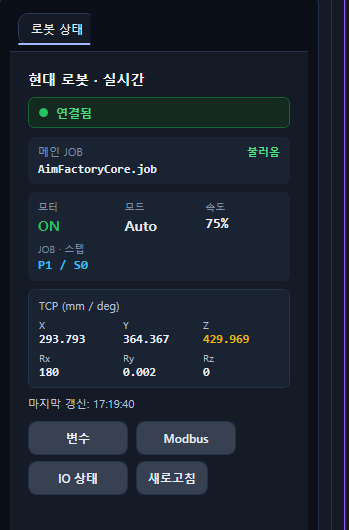
ロボットが部品をピックしなかったとき、原因がビジョンなのか、通信なのか、ロボットなのかをまず切り分ける必要があります。ところが、ビジョンとロボットの間を行き来する値は目に見えません。
値が見えなければ、原因を切り分けられません
ビジョンは座標を送ったと言い、ロボットは受け取っていないと言います。どちらも正しい可能性があります。送ったが形式が違ったのかもしれませんし、受け取ったが確認信号が返らなかったのかもしれません。
以前は、この確認を外部のパケット解析プログラムや別のテストツールで行っていました。ツールを立ち上げ、ポートを捕まえ、もう一度再現しなければなりませんでした。試運転中であれば、その間ラインは止まったままです。
やり取りした値がその場に残ります
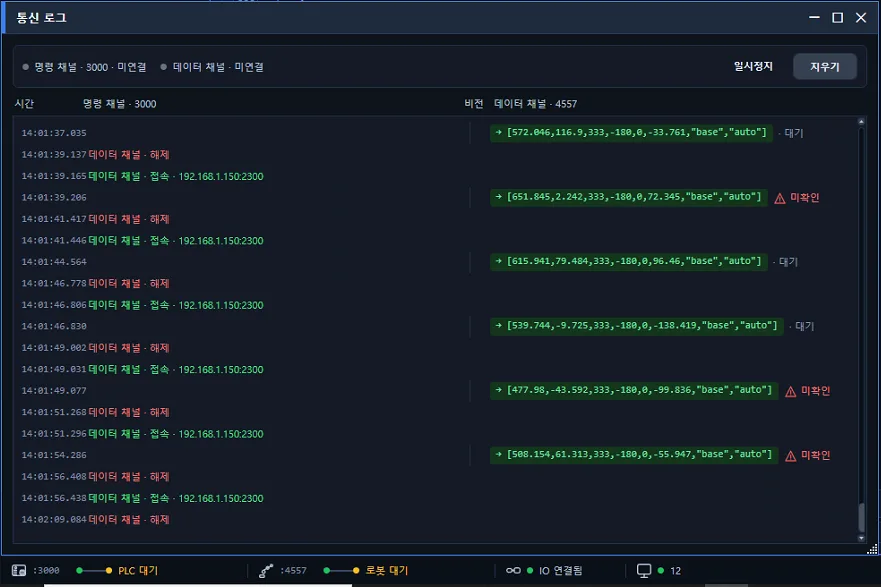
ロボットとの通信をその場で確認できる、通信ログウィンドウがあります。
コマンドチャネルとデータチャネルが左右に分かれ、時刻とともに流れます。ビジョンが送った座標は文字列のまま残ります。座標値と一緒に、どの座標系で送ったのかまで 1 行に入っているので、値を書き写したり解釈し直したりする必要がありません。
その横には 処理状態が付きます。 待機なのか、未確認なのかが行ごとに表示されます。送ったものと確認されたものが画面上で分かれるため、どこまで届いたのかがすぐに見えます。
接続と切断も同じ行に残ります。接続が切れて戻った時刻がログの中にあるので、特定の時刻にピックが抜けた理由をたどり直せます。
リアルタイムと履歴、2 つの形で扱います
画面下部の状態バーは、PLC とロボット、IO の現在の状態をリアルタイムで表示します。いま接続されているかは状態バーで、さっき何が起きたかはログで確認します。
外部のパケット解析プログラムや別のテストツールは必要ありません。
どのような現場に必要か
- ピックがときどき抜けるのに、原因を切り分けられていないライン
- ロボット担当とビジョン担当が別の会社である現場
- 連携を初めて接続する試運転の段階