Calibration
見つけた位置と、掴む位置を一致させるために
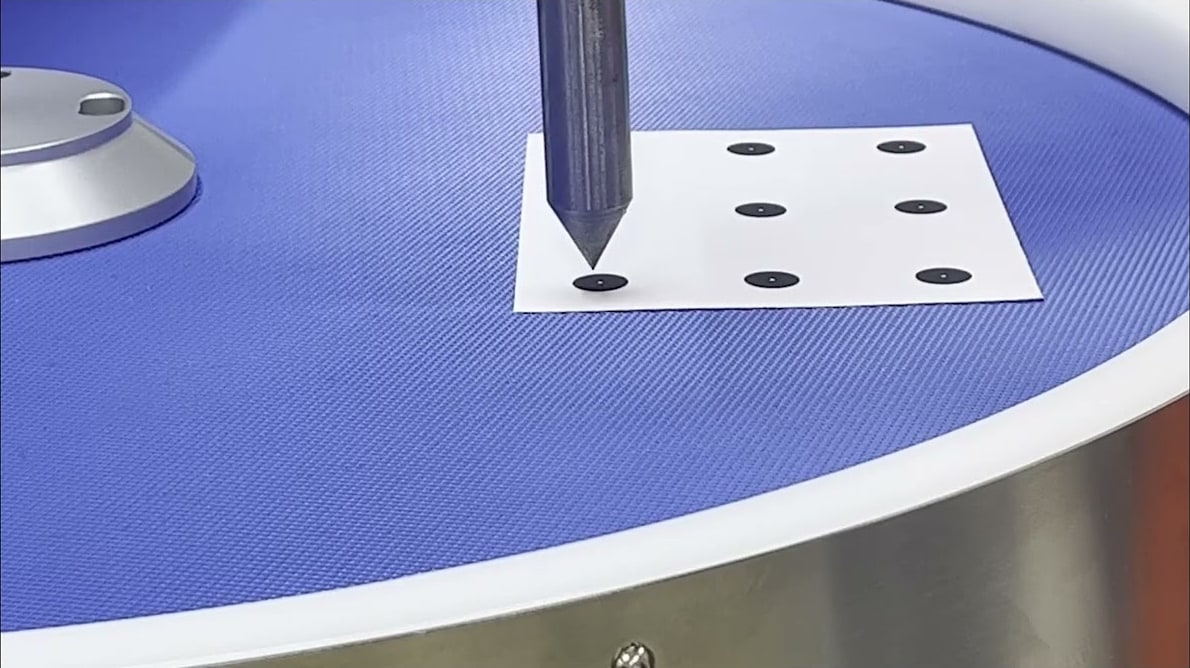
カメラが見たピクセルを、ロボットが動くミリメートルに変換する作業です。基準をどこに置くか、ずれをどこで補正するかで精度が決まります。
01
基準はロボットです
治具の上に新しい基準座標系を作ることはしません。治具はキャリブレーションが終われば取り外され、 その後はその基準を確かめる手段がなくなります。もし取り付けの角度がわずかにずれていても、 それを知る方法が治具と一緒に消えてしまいます。
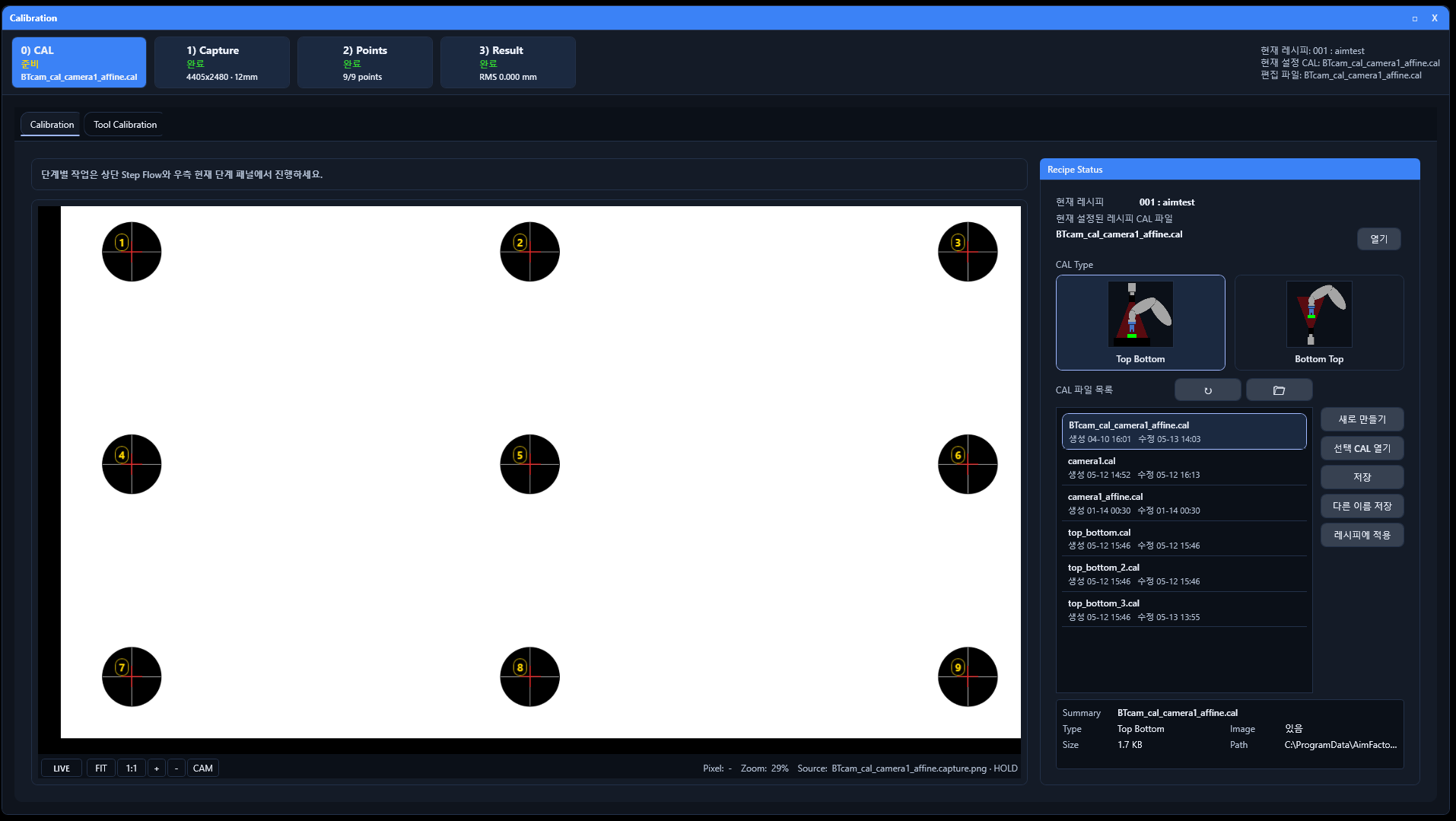
AIM はカメラをロボットが報告する絶対座標に合わせます。 基準がロボットの中に残るため、後で何かがずれても、どこからずれ始めたかを辿ることができます。 整合の結果は約束の数字ではなく、画面が示す値です — 結果ステップで平均・最小・最大誤差が mm で表示されます。
02
オフセットはビジョンで入力します
ピックアップ位置を少しずらしたいとき、ロボットプログラムを開く必要はありません。
ロボット側で入力する場合
変更のたびにロボットプログラムを編集することになります。ペンダントから入るにせよ、 ロボットメーカーのソフトウェアを PC に入れるにせよ、変更した値がどこに行ったのかを後から探すのは困難です。
ビジョン側で入力する場合
ツール値、ピックアップ高さ、オフセット、置き姿勢はすべてレシピの中にあります。 PC の画面で編集し、製品を切り替えればその値も一緒に切り替わります。
03
ツールのずれた分だけ、角度ごとに補正します
グリッパーが機械的に片側へ偏っていたり、組み付け後に同心になっていなかったりすると、 ロボットが回転するたびにピックアップ位置が角度によって変わります。カメラには見えない機械的な誤差です。
固定した 1 点の上でロボットを回転させ、得られた座標を円フィッティングしてツール中心を求め、 半径方向の偏差を ±mm でプロットします。この値を登録しておけば、ソフトウェアが検出した部品の向きに合わせた ピックアップ座標を計算し、ロボットへ送ります。 ロボット内部の既存ツール設定はそのまま残します。
04
高さが変わっても、再キャリブレーションは不要です
カメラと部品の距離が変わると、同じピクセルが指す mm が変わり、視野の端に行くほど偏差が大きくなります。 高さの異なる製品を同じ生産ラインで流すと、その偏差がそのままピックアップ誤差になります。
製品高さを入力すると、ソフトウェアが作動距離に対して再計算し、ピックアップ領域の外周にある部品も 同じ精度で掴めるようにします。高さはレシピに保存されるため、製品を切り替えれば高さも一緒に切り替わります。 高さごとにキャリブレーションデータを別々に持つ必要はありません。
05
結果は数字と画像で残ります
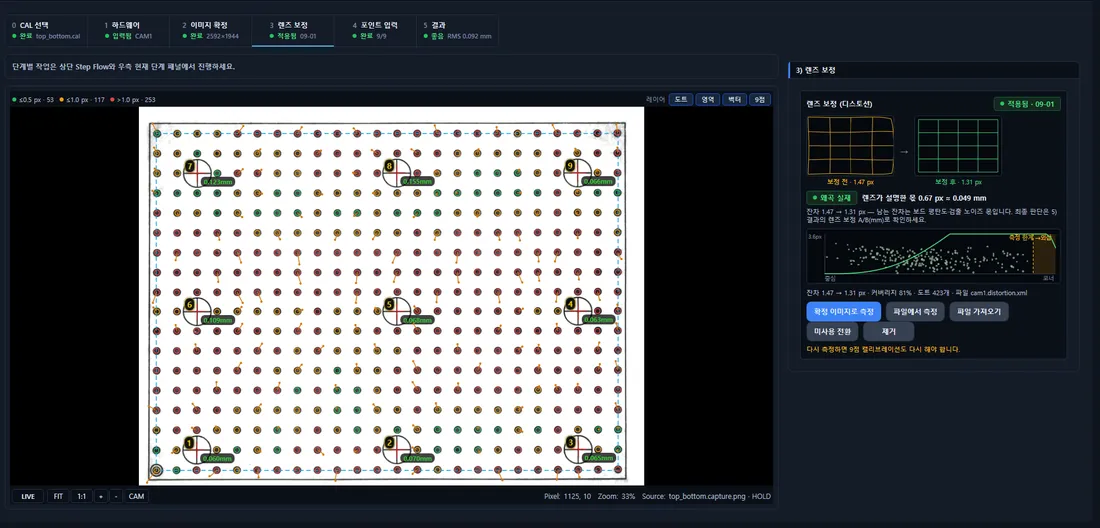
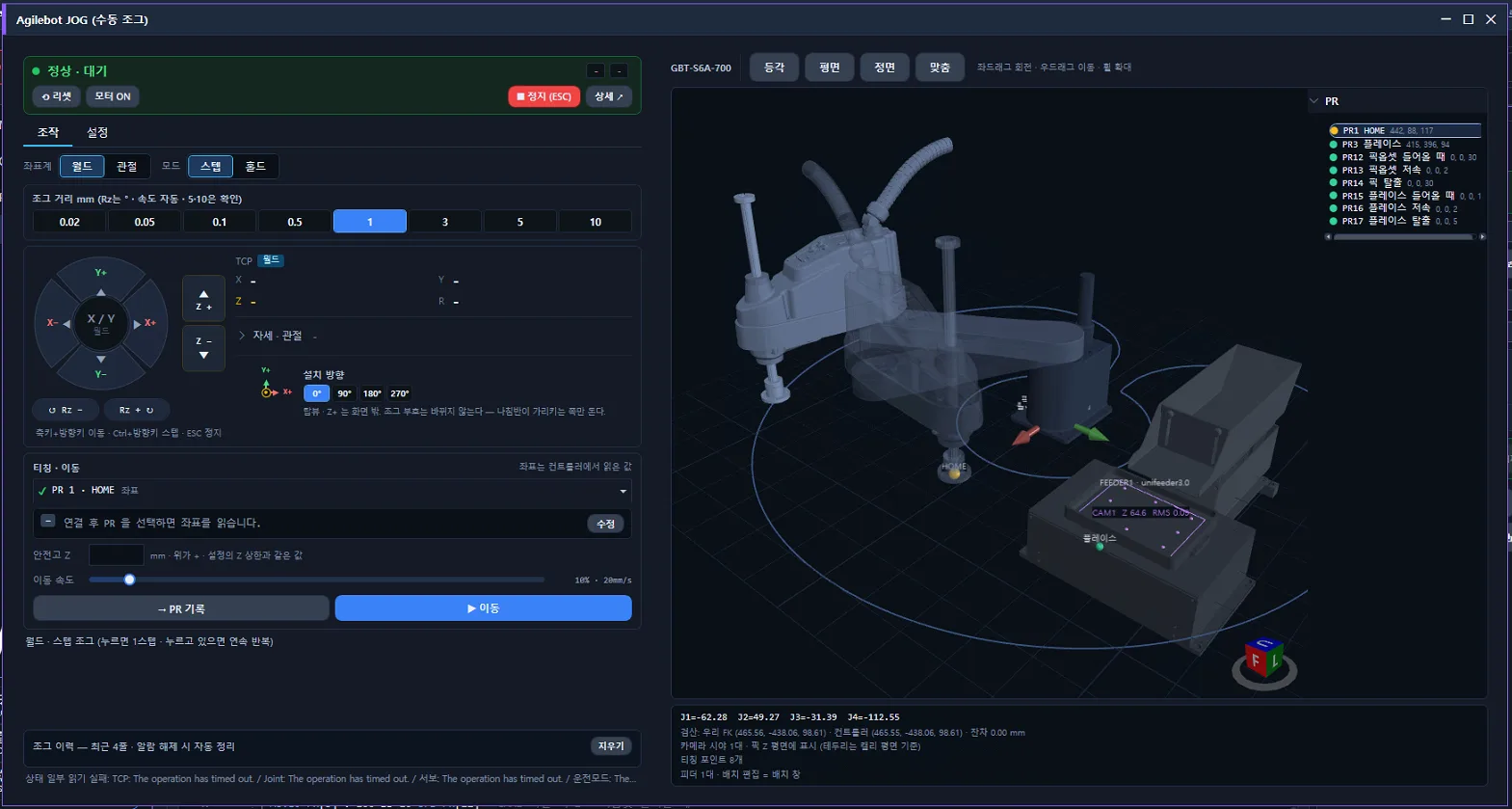
うまく合っているかどうかは、感覚で判断しません。各点の誤差、レンズの歪み、設置したままの位置関係が、 それぞれ画面に残ります。
Products
ここまでが原理です。製品として導入するには
上記の整合と補正を実際に動かしているのは AimFactoryCore です。 キャリブレーション結果とツール偏差は、その画面の中で確認します。